
Home › E-Learning › Office 365 › Clipchamp


Ihr Ansprechpartner
Robert Mayerhofer
Tel: +49 751 958 669 64
E-Mail: info@so-gehts.eu
Unverbindliche Online-Präsentation
Gerne stelle ich Ihnen unverbindlich und kostenfrei unsere Microsoft E-Learning Lösungen in einer kurzen Online-Präsentation vor. Buchen Sie hier Ihren Wunschtermin.
Kursmodule (30 Minuten)
- Modul 1: Basics
- Modul 2: Schulungs- / Erklärvideo
- Modul 3: Social Media Video
- Modul 4: Tipps & Tricks
Microsoft Clipchamp

Clipchamp ist der Video-Editor von Microsoft 365. Mit der Anwendung erstellen und bearbeiten Sie professionelle Videos schnell und unkompliziert – ganz ohne Vorkenntnisse in der Videoproduktion. Ob Schulungsvideos, Erklärvideos, Präsentationen, Produktvorstellungen oder Beiträge für Social Media: Mit Clipchamp stehen Ihnen leistungsfähige Werkzeuge sowie umfangreiche Bibliotheken mit Bildern, Videos, Grafiken, Musik und Soundeffekten zur Verfügung.
Erstellen Sie die gezeigten Videos parallel zu den Lektionen und probieren Sie die vorgestellten Funktionen direkt selbst aus. Am Ende vieler Lektionen finden Sie (freiwillige) Hausaufgaben. So entsteht Schritt für Schritt nicht nur Wissen über Clipchamp, sondern auch eine Sammlung eigener Videos, die Sie unmittelbar weiterverwenden können.
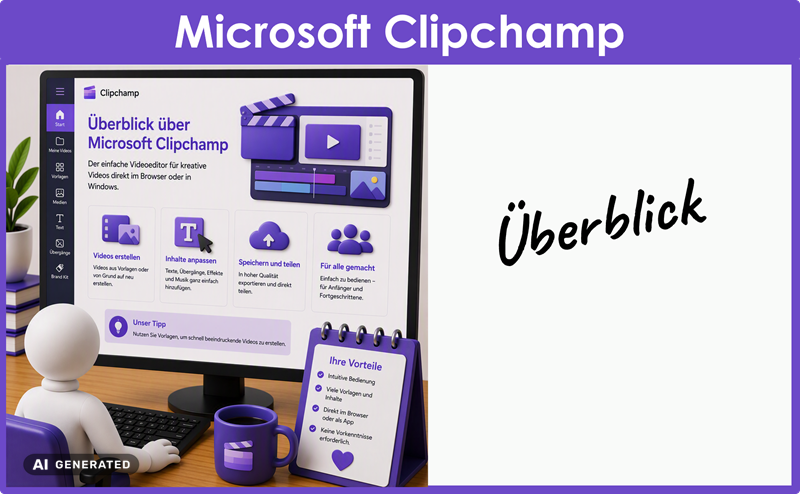
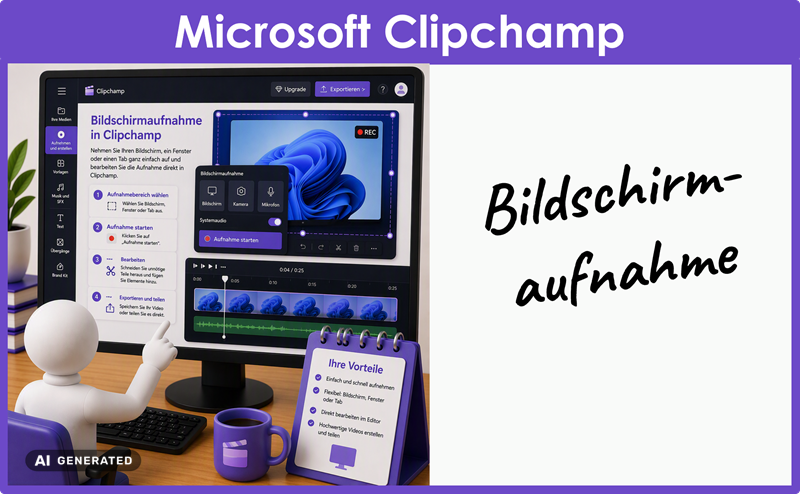
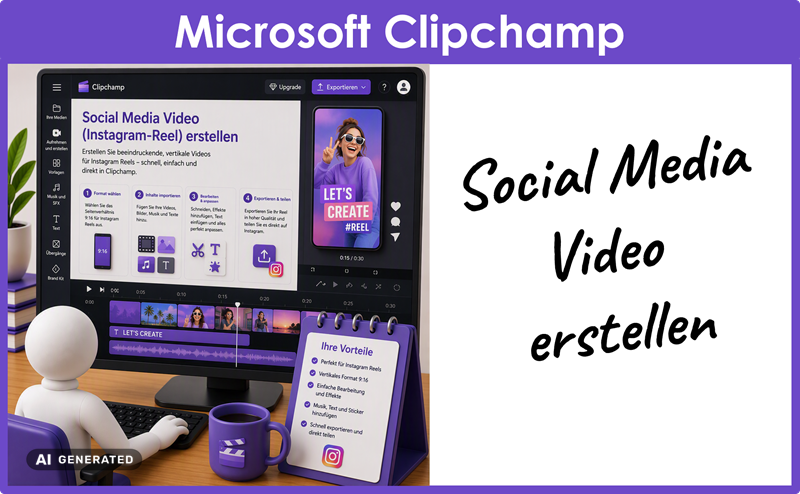
Microsoft Clipchamp – Demovideos
FAQ – Microsoft Clipchamp E-Learning
Häufig gestellte Fragen
Was ist Microsoft Clipchamp?
Microsoft Clipchamp ist ein Videobearbeitungsprogramm, mit dem Anwender Videoprojekte erstellen, schneiden, gestalten und exportieren können. Es eignet sich besonders für kurze Schulungs-, Erklär-, Präsentations- und Social-Media-Videos.
Wofür wird Clipchamp verwendet?
Clipchamp wird verwendet, um Videoclips, Bilder, Musik, Tonaufnahmen und Texte zu einem fertigen Video zusammenzustellen. Typische Einsatzbereiche sind kurze Erklärvideos, Schulungsvideos, Bildschirmaufnahmen, Social-Media-Clips und einfache Unternehmensvideos.
Was ist ein Videoprojekt in Clipchamp?
Ein Videoprojekt ist der Arbeitsbereich, in dem Medien gesammelt, auf der Timeline angeordnet, geschnitten, bearbeitet und schließlich als fertiges Video exportiert werden.
Was ist die Timeline in Clipchamp?
Die Timeline ist der zentrale Bearbeitungsbereich eines Videoprojekts. Dort werden Videoclips, Bilder, Audiospuren, Texte und weitere Elemente zeitlich angeordnet und bearbeitet.
Wie starte ich ein neues Videoprojekt in Clipchamp?
Ein neues Videoprojekt wird erstellt, wenn aus vorhandenen oder neuen Medien ein fertiges Video entstehen soll. Danach können Videoclips, Audiodateien, Bilder und weitere Elemente hinzugefügt werden.
Welche Medien kann ich in Clipchamp verwenden?
In Clipchamp können verschiedene Medien in ein Projekt eingefügt werden, zum Beispiel Videoclips, Audiodateien, Bilder, Bildschirmaufnahmen, Text-Elemente und weitere Gestaltungselemente.
Was bedeutet Medien zur Timeline hinzufügen?
Medien werden zunächst dem Projekt hinzugefügt und anschließend auf der Timeline platziert. Erst auf der Timeline werden sie Teil des eigentlichen Videos und können geschnitten oder gestaltet werden.
Wie schneide ich ein Video in Clipchamp?
Beim Schneiden werden unerwünschte Teile eines Videoclips entfernt oder Videoclips in passende Abschnitte zerlegt. Dadurch entsteht ein klarer Ablauf ohne überflüssige Szenen.
Was bedeutet Video trimmen in Clipchamp?
Trimmen bedeutet, den Anfang oder das Ende eines Clips zu kürzen. Diese Funktion ist hilfreich, um Pausen, Versprecher oder unnötige Vor- und Nachlaufzeiten zu entfernen.
Kann ich in Clipchamp mehrere Videoclips kombinieren?
Ja. Mehrere Videoclips können auf der Timeline hintereinander angeordnet und zu einem zusammenhängenden Video verbunden werden.
Was sind Übergänge in Clipchamp?
Übergänge steuern den Wechsel zwischen zwei Clips oder Szenen. Sie können helfen, Schnitte weicher oder optisch ansprechender wirken zu lassen.
Wann sollte ich Übergangseffekte verwenden?
Übergangseffekte sollten sparsam eingesetzt werden. Sie sind sinnvoll, wenn Szenen klar voneinander getrennt werden sollen oder ein ruhigerer Übergang gewünscht ist.
Kann ich Text in Clipchamp hinzufügen?
Ja. Text kann in ein Video eingefügt und angepasst werden. Typische Beispiele sind Titel, Zwischenüberschriften, Bauchbinden, Hinweise oder kurze Erklärtexte.
Was ist ein Titelbild in Clipchamp?
Ein Titelbild ist eine visuelle Startseite oder Anfangsfolie eines Videos. Es kann den Videotitel, ein Thema oder einen kurzen Einstieg enthalten.
Kann ich Musik oder einen Soundtrack in Clipchamp verwenden?
Ja. Audiodateien oder Soundtracks können einem Videoprojekt hinzugefügt und auf der Timeline passend zum Video angeordnet werden.
Wie passe ich einen Soundtrack an die Videolänge an?
Ein Soundtrack kann gekürzt, verschoben oder wiederholt werden, damit er zur Länge des Videos passt. Zusätzlich können Ein- und Ausblendungen für einen weicheren Einstieg oder Abschluss sorgen.
Was bedeutet Audio ein- und ausblenden?
Beim Einblenden wird Ton langsam lauter, beim Ausblenden wird Ton langsam leiser. Das wirkt professioneller als ein abrupter Start oder ein plötzliches Ende.
Kann ich in Clipchamp Ton und Video synchronisieren?
Ja. Audio- und Videospuren können auf der Timeline so verschoben und geschnitten werden, dass Sprache, Bild und andere Tonanteile besser zusammenpassen.
Kann ich mit Clipchamp den Bildschirm aufnehmen?
Ja. Clipchamp kann für Bildschirmaufnahmen genutzt werden. Das ist besonders hilfreich für Software-Erklärungen, kurze Tutorials und Schulungsvideos.
Was ist Screenrecording in Clipchamp?
Screenrecording bedeutet, den Bildschirm als Video aufzunehmen. Dadurch lassen sich Abläufe in Programmen, Webseiten oder Anwendungen Schritt für Schritt zeigen.
Kann ich in Clipchamp KI-Stimmen oder Text-zu-Sprache verwenden?
Clipchamp kann für Text-zu-Sprache beziehungsweise synthetische Stimmen genutzt werden. Dadurch lassen sich gesprochene Inhalte ohne eigene Audioaufnahme erzeugen.
Wann ist Text-zu-Sprache in Clipchamp sinnvoll?
Text-zu-Sprache ist sinnvoll, wenn kurze Sprechertexte schnell vertont werden sollen, zum Beispiel für Schulungsinhalte, Erklärvideos oder Entwürfe.
Kann ich Untertitel oder ein Transkript in Clipchamp erstellen?
Clipchamp kann bei der Erstellung von Transkripten und Untertiteln unterstützen. Untertitel machen Videos leichter verständlich und können die Nutzung ohne Ton erleichtern.
Kann ich PowerPoint als Rohmaterial für Clipchamp verwenden?
Ja. PowerPoint kann als Rohmaterial für Videos dienen, zum Beispiel durch aufgezeichnete Präsentationen, Folienanimationen oder vorbereitete visuelle Inhalte, die anschließend in Clipchamp weiterbearbeitet werden.
Wie hilft Clipchamp bei Schulungs- und Erklärvideos?
Clipchamp hilft, Bildschirmaufnahmen, Sprechertext, Untertitel, Titelbilder, Musik und Schnitt zu einem fertigen Schulungs- oder Erklärvideo zusammenzuführen.
Kann ich mit Clipchamp Social-Media-Videos erstellen?
Ja. Clipchamp eignet sich für kurze Social-Media-Videos, zum Beispiel für Instagram, TikTok oder LinkedIn. Wichtig ist dabei das passende Seitenverhältnis und eine klare, kurze Videobotschaft.
Was ist der Unterschied zwischen Hochformat und Querformat bei Videos?
Querformat eignet sich häufig für klassische Präsentationen, Schulungsvideos und Plattformen mit 16:9-Darstellung. Hochformat eignet sich besonders für mobile Social-Media-Formate wie Reels oder Shorts.
Was bedeutet 9:16 bei Social-Media-Videos?
9:16 bezeichnet ein Hochformat. Es wird häufig für Videos genutzt, die auf Smartphones im Vollbild angezeigt werden sollen.
Was bedeutet 16:9 bei Videos?
16:9 bezeichnet ein Querformat. Es ist ein weit verbreitetes Videoformat für Präsentationen, Schulungen, Webseiten und klassische Videoplattformen.
Kann ich mit Clipchamp Instagram-Reels erstellen?
Ja. Clipchamp kann beim Erstellen kurzer Hochformat-Videos für Instagram-Reels helfen, wenn das Videoprojekt passend im Hochformat aufgebaut wird.
Kann ich mit Clipchamp LinkedIn-Videos erstellen?
Ja. Clipchamp kann für kurze Business- und Social-Media-Videos verwendet werden, die später auf LinkedIn veröffentlicht werden.
Was bedeutet Video exportieren in Clipchamp?
Beim Exportieren wird aus dem bearbeiteten Videoprojekt eine fertige Videodatei erzeugt. Diese Datei kann anschließend gespeichert, geteilt oder veröffentlicht werden.
Was sollte ich vor dem Export eines Videos prüfen?
Vor dem Export sollten Schnitt, Ton, Lautstärke, Text, Übergänge, Untertitel, Seitenverhältnis und die Gesamtlänge kontrolliert werden.
Wie kann ich Videos in Clipchamp professioneller wirken lassen?
Videos wirken professioneller, wenn unnötige Pausen entfernt, Ton und Bild sauber synchronisiert, Texte sparsam eingesetzt, Übergänge einheitlich verwendet und Anfang sowie Ende klar gestaltet werden.
Welche typischen Fehler sollte ich in Clipchamp vermeiden?
Typische Fehler sind zu lange Videos, unruhige Schnitte, zu viele Effekte, schlecht abgestimmte Lautstärke, unpassendes Seitenverhältnis, zu kleine Texte und fehlende Kontrolle vor dem Export.
Welche Clipchamp-Funktionen sind besonders wichtig?
Für normale Anwender sind vor allem neues Videoprojekt, Medien hinzufügen, Timeline, Schneiden, Übergänge, Text, Audio, Bildschirmaufnahme, Untertitel, Seitenverhältnis und Videoexport wichtig.
Microsoft Clipchamp – Lernvideos
Basic
- Einleitung
- Benutzeroberfläche – Überblick
- Neues Videoprojekt erstellen
- Videoclips den Medien hinzfügen
- Audiodatei den Medien hinzufügen
- Medien der Timeline hinzufügen
- Navigieren in der Timeline
- Video schneiden
- Übergangseffekte zuweisen
- Soundtrack mit Überlänge anpassen
- Soundtrack ein- und ausblenden
- Ausblendeffekt für Video zuweisen
- Text hinzufügen und anpassen
- Video exportieren
Schulungs- /Erklärvideo
- Bild- und Tonaufnahmen (Überblick)
- Text-zu-Sprache: KI-Stimmen einsetzen
- Bildschirm aufzeichnen
- Audio und Video schneiden und synchronisieren
- Titelbild und Titeltext einfügen
- Transkript (Untertitel) erzeugen
- PowerPoint liefert Rohmaterial
- Die richtige Animationsstrategie
- Dynamik durch Morph-Effekt
- Präsentation aufzeichnen
- Feintuning in Clipchamp
Social Media Video
- 9:16 Videos als Rohmaterial
- 16:9 Videos als Rohmaterial
- Instagram-Reel aus PowerPoint-Folien
- Instagram-Karussel aus PowerPoint-Folien
Tipps und Tricks
- Zeitraffer-Effekt
- XXL-Texteingaben elegant kürzen
- Medien auf Timeline verschieben
- Objekte duplizieren