
Home › E-Learning › Office 365 › Praxisbeispiele


Ihr Ansprechpartner
Robert Mayerhofer
Tel: +49 751 958 669 64
E-Mail: info@so-gehts.eu
Unverbindliche Online-Präsentation
Gerne stelle ich Ihnen unverbindlich und kostenfrei unsere Microsoft E-Learning Lösungen in einer kurzen Online-Präsentation vor. Buchen Sie hier Ihren Wunschtermin.
Praxisbeispiel-Kurse
- Projekt-Team organisieren
- Kundenzufriedenheits-Umfrage
- Einfache Wiedervorlage in Outlook
NEU! Microsoft 365 Praxisbeispiele
… Werkzeuge und Workflows, die überall funktionieren
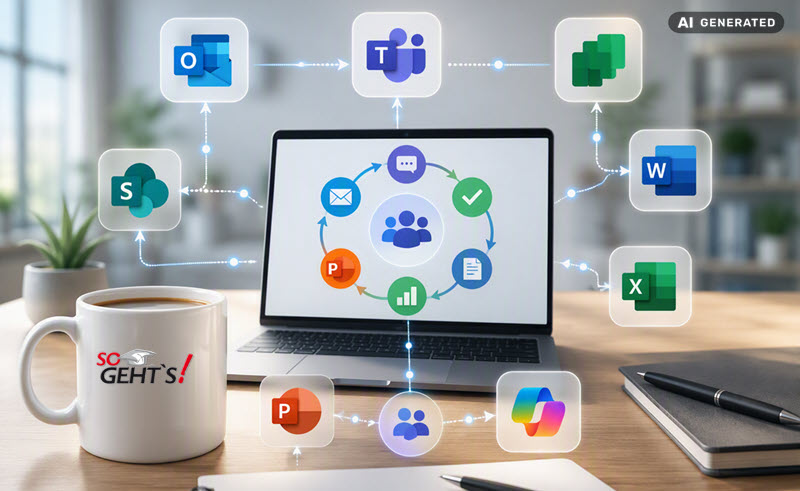
Mit den SoGeht’s Praxisbeispielen schlagen wir die Brücke vom Tool zum Workflow, vom Handwerkszeug zum Handwerk. Microsoft 365 liefert den Werkzeugkasten, die Praxisbeispiele vermitteln das Handwerk: kompakt, verständlich und sofort übertragbar.
SoGeht’s‑Praxisbeispiele zeigen typische Szenarien, erprobte Methoden und bewährte Workflows aus unserem eigenen Arbeitsalltag. Vom ersten Klick bis zum fertigen Ergebnis sind alle Handgriffe, Vorgehensweisen und Workflows so aufbereitet, dass Organisationen, Teams und Anwender sie leicht auf ihren jeweiligen Arbeitskontext übertragen können.
Viele Aufgaben werden heute in kleinen Teams von drei bis acht Personen gemeistert – häufig mit Microsoft Teams als die zentrale »all-in-one-Software«, in der die Fäden zusammenlaufen. Wir greifen dieses ergebnisorientierte Teamwork in den Praxisbeispiel-Kursen auf und zeigen Ihren Mitarbeitern Workflows, die funktionieren, weil sie aus langjähriger Praxis stammen.
In wechselnder Besetzung kommen unterschiedlichste Microsoft 365 Apps zum Einsatz, insbesondere Teams, SharePoint, Planner, Forms, Word, Excel, Outlook, PowerPoint und OneNote. Den Abschluss eines jeden Kurses bildet der »Lernplan«. Er listet detailliert auf, in welchen E-Learning Kursen oder Kursmodulen unseres Microsoft 365 Gesamtangebotes das Knowhow für den jeweils gezeigten Praxiskurs bzw. Workflow gezielt vermittelt wird.

Projekt-Team organisieren
Dieser Praxisbeispiel-Kurs zeigt, wie mit Hilfe von Teams, SharePoint, Planner und Outlook ein 5-Personen Team mit unterschiedlichen Rollen erstellt und Projektaufgaben zugewiesen und verwaltet werden.
Die wichtigsten Inhalte:
- Team in MS Teams erstellen und Mitglieder hinzufügen
- SharePoint Teamwebsite für neues Team vorbereiten
- Workflow „Aufgaben in Outlook zuweisen und abarbeiten“
- Besprechungs-Serie für Teambesprechungen erstellen
- Ressourcen für das Team bereitstellen
- Team-Notizbuch vorbereiten
- Projektplan in Microsoft Planner erstellen und Aufgaben zuweisen
- Projektdateien für Sofortzugriff als Registerkarte in Teams einbinden
- Projektdateien für Offlinezugriff synchronisieren
- Kick-Off-Meeting organisieren
- Lernplan mit allen relevanten E-Learning Kursen und Kursmodulen
Kundenzufriedenheits-Umfrage durchführen
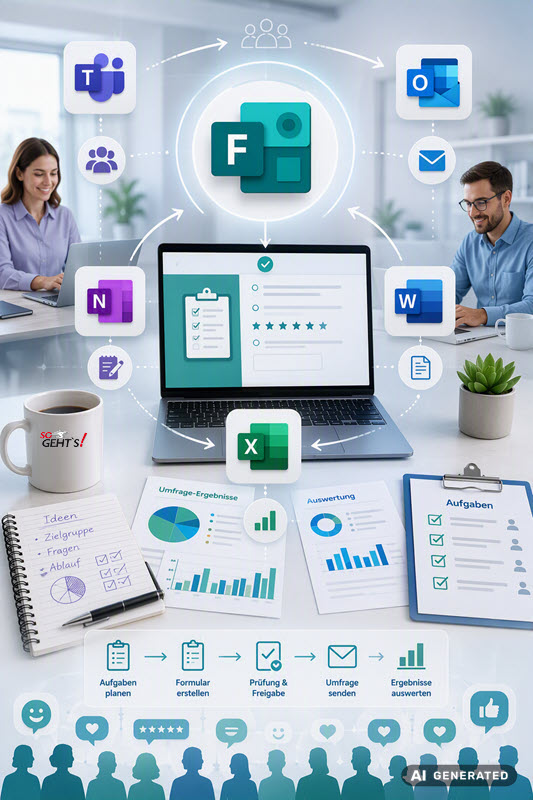
Dieser Praxisbeispielkurs zeigt das effiziente Erstellen und Durchführen einer Kundenzufriedenheits-Umfrage. Zum Einsatz kommen Microsoft Teams, Outlook, Excel, OneNote, Word – und natürlich Microsoft Forms.
Die wichtigsten Inhalte:
- Aufgaben zuweisen und verwalten (Outlook)
- Formular in Microsoft Forms erstellen
- Formular zur Prüfung freigeben
- Serien E-Mail erstellen
- Umfrage per Serien E-Mail an Kundenliste senden
- Umfrage-Ergebnisse auswerten
- Lernplan mit allen relevanten E-Learning Kursen und Kursmodulen
Wiedervorlagesystem in Outlook einrichten
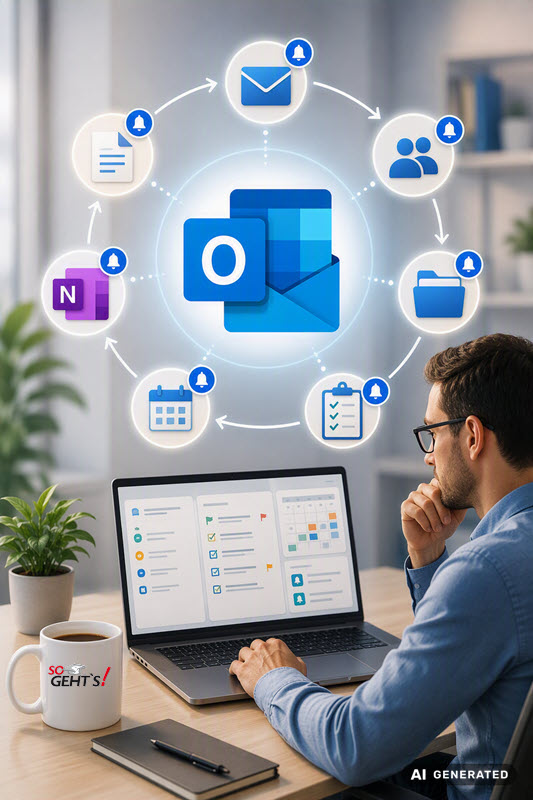
Dieser Kurs zeigt das Einrichten eines einfachen, aber höchst effizienten Wiedervorlagesystems in Outlook, mit dem Sie nie wieder etwas vergessen oder versäumen können.
Die wichtigsten Inhalte:
- Outlook vorbereiten
- Wiedervorlage für E-Mails
- Wiedervorlage für Kontakte
- Wiedervorlage für Dateien
- Wiedervorlage für OneNote-Inhalte
- Wiedervorlagesystem anpassen / feintunen
- Wiedervorlage effizient abarbeiten