
Home › E-Learning › Office 365 › ToDo


Ihr Ansprechpartner
Robert Mayerhofer
Tel: +49 751 958 669 64
E-Mail: info@so-gehts.eu
Unverbindliche Online-Präsentation
Gerne stelle ich Ihnen unverbindlich und kostenfrei unsere Microsoft E-Learning Lösungen in einer kurzen Online-Präsentation vor. Buchen Sie hier Ihren Wunschtermin.
Microsoft ToDo

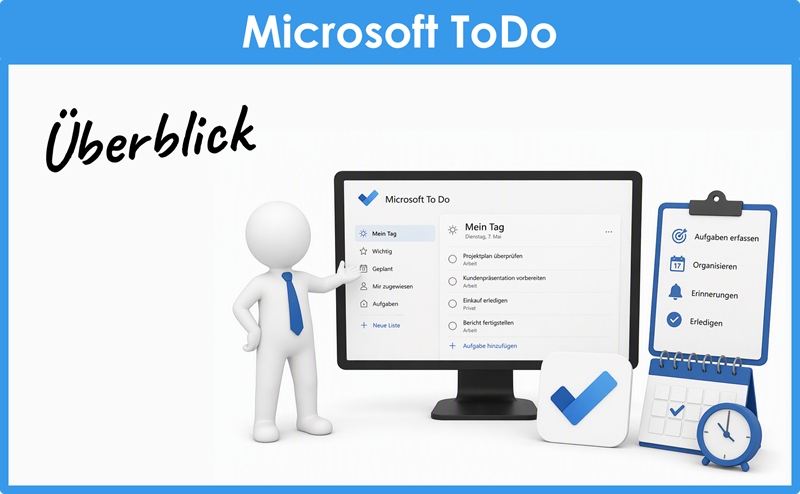
E-Mails, Rückrufe, Besprechungen, Termine und spontane Aufgaben landen an den unterschiedlichsten Stellen. Einiges steht im Kalender, anderes in Notizen, manches bleibt ungelesen im Posteingang liegen. Schnell geht dabei der Überblick verloren. Mit Microsoft ToDo sammeln, organisieren und verwalten Sie Ihre persönlichen Aufgaben an einem zentralen Ort. Sie können Aufgaben erfassen, priorisieren, Erinnerungen setzen und Ihren Arbeitstag gezielt planen.
In diesem Kurs lernen Sie Schritt für Schritt, wie Sie Microsoft To Do effizient einsetzen, Ihre Aufgaben besser organisieren und den Überblick über Ihre tägliche Arbeit behalten.
Microsoft Todo – Demovideos
FAQ – Microsoft ToDo E-Learning
Häufig gestellte Fragen
Was ist Microsoft To Do?
Microsoft To Do ist eine Aufgabenverwaltungs-App von Microsoft. Anwender können persönliche Aufgaben erfassen, organisieren, priorisieren und Schritt für Schritt abarbeiten.
Wofür wird Microsoft To Do verwendet?
Microsoft To Do wird verwendet, um persönliche Aufgaben, Erinnerungen, Tagespläne und einfache Listen zu verwalten. Typische Einsatzbereiche sind Tagesplanung, Wiedervorlagen, private und berufliche Aufgaben, Einkaufslisten, Projekt-Notizen und Aufgaben aus Outlook oder Planner.
Was ist der Unterschied zwischen To Dos und Aufgaben?
Ein To-do ist allgemein eine offene Aufgabe oder ein Punkt, der erledigt werden soll. In Microsoft To Do können solche Aufgaben in Listen organisiert und mit Details wie Fälligkeit, Erinnerung, Notizen oder Schritten ergänzt werden.
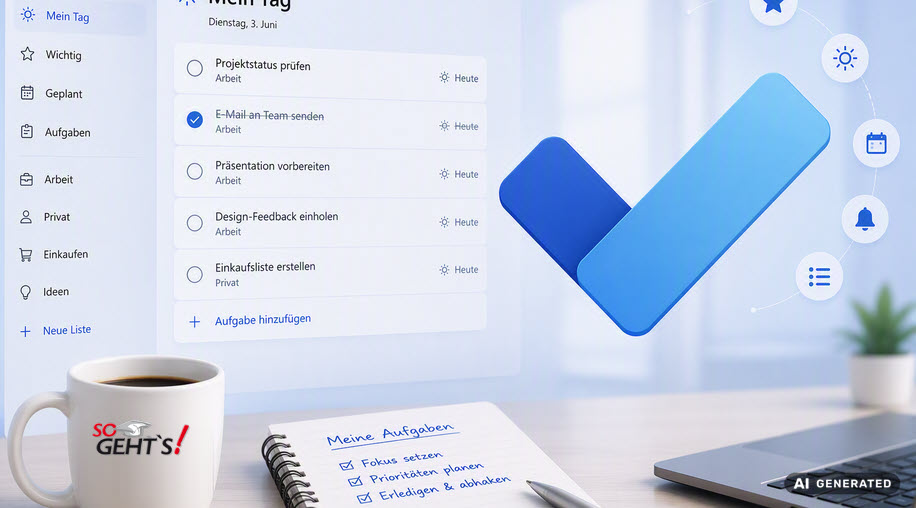
Was ist „Mein Tag“ in Microsoft To Do?
„Mein Tag“ ist eine Tagesliste für die Aufgaben, auf die sich Anwender heute konzentrieren möchten. Aufgaben aus anderen Listen können zu „Mein Tag“ hinzugefügt werden, bleiben aber auch in ihrer ursprünglichen Liste erhalten.
Warum ist „Mein Tag“ praktisch?
„Mein Tag“ hilft, aus vielen vorhandenen Aufgaben eine überschaubare Tagesauswahl zu bilden. Dadurch können Anwender gezielt festlegen, was heute wirklich wichtig ist.
Was passiert mit unerledigten Aufgaben aus „Mein Tag“?
Unerledigte Aufgaben bleiben in ihrer ursprünglichen Liste erhalten. Sie können später erneut in „Mein Tag“ aufgenommen werden.
Was sind Vorschläge in Microsoft To Do?
Vorschläge sind Aufgaben, die Microsoft To Do für die Tagesplanung anbietet. Dazu können zum Beispiel fällige, überfällige oder bereits früher für „Mein Tag“ ausgewählte Aufgaben gehören.
Was ist die Liste „Wichtig“ in Microsoft To Do?
Die Liste „Wichtig“ zeigt Aufgaben, die als wichtig markiert wurden. Dadurch lassen sich besonders relevante Aufgaben schneller wiederfinden.
Was ist die Liste „Geplant“ in Microsoft To Do?
Die Liste „Geplant“ zeigt Aufgaben mit Fälligkeitsdatum oder Erinnerung. Sie hilft, anstehende Aufgaben zeitlich im Blick zu behalten.
Was ist die Liste „Aufgaben“ in Microsoft To Do?
Die Liste „Aufgaben“ ist eine Standardliste, in der neue Aufgaben gespeichert werden können. Sie eignet sich als allgemeiner Sammelort für offene Punkte.
Was ist die Liste „Mir zugewiesen“?
Die Liste „Mir zugewiesen“ zeigt Aufgaben, die einem Benutzer in anderen Microsoft-365-Kontexten zugewiesen wurden, zum Beispiel aus Microsoft Planner.
Was ist die Liste „Gekennzeichnete E-Mail“?
Die Liste „Gekennzeichnete E-Mail“ zeigt E-Mails aus Outlook, die zur Nachverfolgung markiert wurden und dadurch als Aufgaben erscheinen können.
Wie hängt Microsoft To Do mit Outlook zusammen?
Microsoft To Do ist eng mit Outlook-Aufgaben und gekennzeichneten E-Mails verbunden. Dadurch können Aufgaben aus Outlook und To Do an einem Ort sichtbar werden.
Wie hängt Microsoft To Do mit Planner zusammen?
Aufgaben, die in Planner zugewiesen wurden, können in Microsoft To Do in einer entsprechenden Aufgabenansicht erscheinen. Dadurch behalten Anwender auch delegierte Aufgaben besser im Blick.
Kann ich in Microsoft To Do eigene Listen erstellen?
Ja. Anwender können eigene Listen erstellen, um Aufgaben nach Themen, Projekten, Lebensbereichen oder Arbeitsbereichen zu sortieren.
Wann sind eigene Listen sinnvoll?
Eigene Listen sind sinnvoll, wenn Aufgaben thematisch getrennt werden sollen, zum Beispiel nach Kunden, Projekten, privaten Aufgaben, Büroarbeit oder wiederkehrenden Routinen.
Kann ich Listen in Microsoft To Do gruppieren?
Ja. Listen können gruppiert werden, damit mehrere zusammengehörige Listen gemeinsam verwaltet werden können.
Kann ich Listen in Microsoft To Do teilen?
Ja. Listen können geteilt werden. Dadurch können mehrere Personen gemeinsam an Aufgaben in einer Liste arbeiten.
Kann ich eine geteilte Liste wieder privat machen?
Ja. Listen können gruppiert werden, damit mehrere zusammengehörige Listen gemeinsam verwaltet werden können.
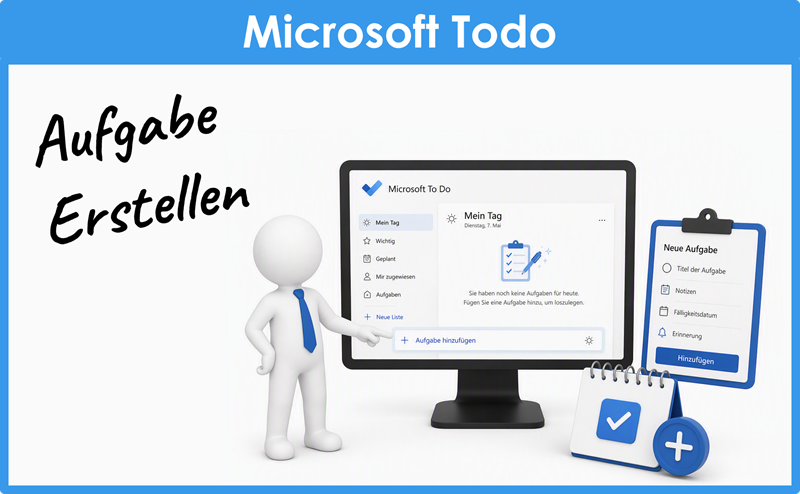
Wie erstelle ich eine Aufgabe in Microsoft To Do?
Eine Aufgabe wird in einer Liste angelegt. Danach können weitere Details ergänzt werden, zum Beispiel Fälligkeit, Erinnerung, Wiederholung, Notizen, Schritte oder Dateien.
Welche Details kann eine Aufgabe enthalten?
Eine Aufgabe kann einen Titel, ein Fälligkeitsdatum, eine Erinnerung, Wiederholung, Notizen, Schritte, Dateianlagen und eine Wichtig-Markierung enthalten.
Was ist ein Fälligkeitsdatum in Microsoft To Do?
Das Fälligkeitsdatum zeigt, bis wann eine Aufgabe erledigt werden soll. Es hilft, Aufgaben zeitlich einzuordnen und rechtzeitig zu bearbeiten.
Was ist eine Erinnerung in Microsoft To Do?
Eine Erinnerung weist zu einem bestimmten Zeitpunkt auf eine Aufgabe hin. Sie ist hilfreich, wenn eine Aufgabe nicht nur irgendwann, sondern zu einem bestimmten Zeitpunkt wieder sichtbar werden soll.
Was sind regelmäßige Aufgaben in Microsoft To Do?
Regelmäßige Aufgaben sind Aufgaben, die wiederholt auftreten. Das eignet sich zum Beispiel für Routinen, Prüfungen, monatliche Tätigkeiten oder wiederkehrende Erinnerungen.
Was sind Schritte in Microsoft To Do?
Schritte zerlegen eine größere Aufgabe in kleinere Teilaufgaben. Dadurch lässt sich eine Aufgabe übersichtlicher und besser abarbeiten.
Wann sind Schritte sinnvoll?
Schritte sind sinnvoll, wenn eine Aufgabe aus mehreren kleinen Handgriffen besteht, zum Beispiel Prüfen, Rückfragen, Bearbeiten, Freigeben und Ablegen.
Kann ich Notizen zu Aufgaben hinzufügen?
Ja. Notizen können zusätzliche Informationen, Links, Gedanken oder Bearbeitungshinweise zu einer Aufgabe enthalten.
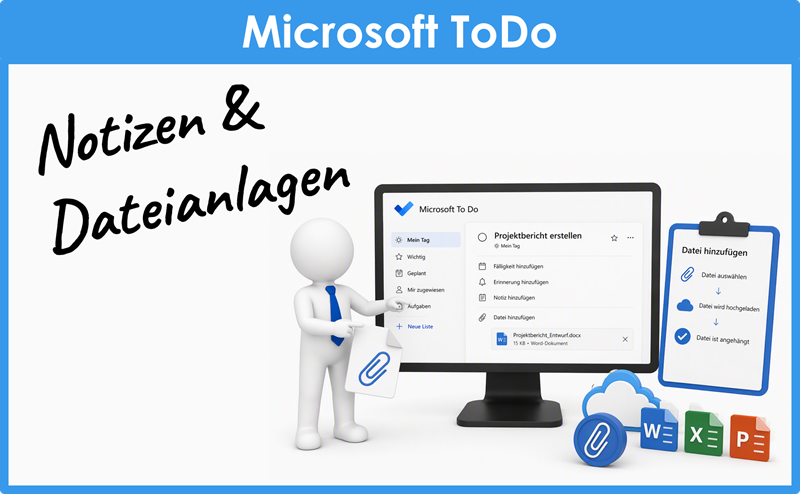
Kann ich Dateien zu Aufgaben hinzufügen?
Ja. Aufgaben können je nach Umgebung mit Dateien ergänzt werden. Dadurch bleiben wichtige Unterlagen direkt im Aufgabenkontext verfügbar.
Wie erkenne ich überfällige Aufgaben?
Überfällige Aufgaben sind Aufgaben, deren Fälligkeit abgelaufen ist und die noch nicht erledigt wurden. Sie können in entsprechenden Ansichten oder Vorschlägen sichtbar werden.
Nach welchen Kriterien kann ich Aufgaben in Microsoft To Do sortieren?
Aufgaben können je nach Ansicht und Oberfläche umsortiert oder nach Kriterien wie Fälligkeit, Wichtigkeit oder Liste betrachtet werden.
Kann ich Aufgaben löschen?
Ja. Aufgaben können gelöscht werden, wenn sie nicht mehr benötigt werden. Bei wichtigen Aufgaben sollte vorher geprüft werden, ob Informationen noch gebraucht werden.
Kann ich erledigte Aufgaben anzeigen?
Ja. Erledigte Aufgaben können in einer entsprechenden Ansicht oder innerhalb einer Liste sichtbar bleiben, je nach Einstellung und Oberfläche.
Kann ich Microsoft To Do auf mehreren Geräten nutzen?
Ja. Microsoft To Do steht für unterschiedliche Plattformen zur Verfügung und kann Aufgaben über Geräte hinweg synchronisieren, wenn dasselbe Konto verwendet wird.
Kann ich Microsoft To Do im Web verwenden?
Ja. Microsoft To Do kann auch als Webanwendung genutzt werden. Das ist praktisch, wenn keine Desktop-App geöffnet ist oder Aufgaben im Browser verwaltet werden sollen.
Kann ich Microsoft To Do als Desktop-App nutzen?
Ja. Microsoft To Do kann auch als Desktop-App verwendet werden. Viele Anwender nutzen diese Variante für die tägliche Aufgabenplanung.
Was ist der Vorteil von Microsoft To Do gegenüber einer einfachen Notizliste?
Microsoft To Do bietet strukturierte Aufgaben mit Fälligkeitsdatum, Erinnerung, Wichtig-Markierung, Schritten, Listen und Integration mit Microsoft 365. Dadurch werden Aufgaben besser steuerbar als in einer reinen Textnotiz.
Welche typischen Fehler sollte ich in Microsoft To Do vermeiden?
Typische Fehler sind zu viele Tagesaufgaben in „Mein Tag“, unklare Aufgabentitel, fehlende Fälligkeiten, zu viele parallele Listen und Aufgaben ohne nächsten konkreten Schritt.
Wie nutze ich Microsoft To Do sinnvoll im Arbeitsalltag?
Sinnvoll ist ein einfacher Ablauf: Aufgaben schnell erfassen, in Listen sortieren, wichtige Aufgaben markieren, Termine und Erinnerungen setzen und jeden Tag eine realistische Auswahl in „Mein Tag“ übernehmen.
Welche Microsoft-To-Do-Funktionen sind besonders wichtig?
Für typische Anwender sind vor allem „Mein Tag“, Aufgaben, Listen, eigene Listen, wichtige Aufgaben, geplante Aufgaben, Erinnerungen, Fälligkeiten, regelmäßige Aufgaben, Schritte, Notizen, Dateianlagen, Outlook-Integration und Planner-Zuweisungen wichtig.
Microsoft ToDo – Lernvideos
- Einleitung
- Ausgewählte Einstellungen
- Design anpassen
- Aufgabe erstellen
- Überfällige Aufgaben
- Wichtige Aufgaben
- Erinnerung festlegen
- Regelmäßige Aufgaben
- Notizen und Dateianlagen
- Teilaufgaben festlegen
- Aufgaben umsortieren
- Aufgaben löschen
- Listen erstellen
- Listen gruppieren